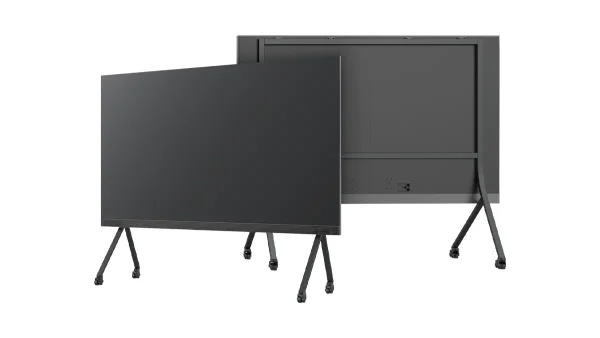
올인원 COB LED TV
  유연한 LED 디스플레이
  투명 LED 디스플레이
  주도 포스터
  원형 LED 디스플레이
  창의적이고 맞춤형 LED 디스플레이
 모든 일체형 COB LED TV는 완벽하게 조립 및 테스트를 거쳐 출고되지만, 108인치에서 163인치에 이르는 대형 디스플레이를 배송 상자에서 꺼내 전원을 켜기까지는 사전 준비가 필요합니다. 이 가이드에서는 30분 만에 완료할 수 있는 이동식 스탠드 설치, 2~3시간 만에 완성하는 전문가용 벽걸이 설치, 케이블 정리, 초기 설정, 그리고 55개국 이상에서 흔히 발생하는 설치 오류 5가지에 대해 자세히 설명합니다.

- 모바일 스탠드 설치는 기본적인 수공구와 한 사람만 있으면 30분 안에 완료할 수 있습니다 (135인치 및 163인치 모델은 들어 올릴 때 도움을 받아야 합니다). 스탠드를 설치하면 스크린 뒤쪽에 약 600mm의 깊이 공간이 추가되므로, 설치 공간을 고려할 때 이 점을 염두에 두시기 바랍니다.
- 벽걸이 설치에는 2~4명이 필요하며 2~3시간이 소요됩니다. 벽은 디스플레이 무게를 지탱할 수 있어야 합니다. 108인치 디스플레이는 80kg, 135인치 디스플레이는 156kg, 163인치 디스플레이는 188kg까지 지지할 수 있습니다. 석고보드에만 단독으로 설치하지 마시고, 반드시 스터드 또는 콘크리트에 고정하십시오.
- 제품이 도착하기 전에 배송 경로에 있는 모든 출입구의 크기를 측정하십시오. 108인치와 135인치 제품은 기울이면 일반적인 상업용 출입문을 통과할 수 있습니다. 163인치(폭 3600mm) 제품은 화물 엘리베이터 또는 이중문이 필요합니다.
- 4K 화상 회의 및 클라우드 관리에는 유선 이더넷 사용을 강력히 권장합니다. Wi-Fi 6는 백업용으로 사용 가능합니다. 전력 소비량은 108인치 모델이 평균 약 655W(최대 1.45kW), 135인치 모델이 평균 약 1.45~1.65kW, 163인치 모델이 평균 약 1.65~2.2kW입니다. 108인치 모델은 일반 110~240V 콘센트를 사용하며, 135인치와 163인치 모델은 최대 전력 소비량에 맞는 전용 회로가 필요합니다.
박스에 뭐가 들어 있어요
모든 DOIT VISION 올인원 LED TV는 모든 구성 요소가 사전 조립 및 테스트된 상태로 맞춤 제작된 나무 상자(옵션 사양으로 플라이트 케이스 제공)에 담겨 배송됩니다. 완벽한 시스템을 제공받으므로 LED 모듈의 현장 조립, 별도의 컨트롤러 설정, 소스 및 마운트 호환성 문제 없이 바로 사용 가능합니다.
표준 배송 구성품:
- COB LED 디스플레이 패널 — 하나의 장치로 완전히 조립, 교정 및 테스트되었습니다.
- 벽걸이 브라켓 키트 - 모든 장착 하드웨어, 볼트 및 설치 템플릿 포함
- 이동식 스탠드 (선택 사항) — 견고한 강철 받침대와 잠금식 바퀴 4개
- Android 13 시스템 — 사전 설치됨 (2K 모델은 4GB RAM + 32GB 저장 공간, 4K 163인치 모델은 8GB RAM + 64GB 저장 공간), 홈 화면으로 바로 부팅됨
- 스테레오 스피커 내장 — 2×10W(108인치) 또는 2×15W(135인치/163인치), 디스플레이 섀시에 통합됨
- 전원 케이블 — IEC C13, 길이 3m
- 원격 제어 — 적외선 방식, 배터리 포함
- 빠른 시작 가이드 및 설치 설명서 — 인쇄본, 영어
- 비행 사례 — 운송용으로 적합하며, 향후 이전 시 재사용 가능
모든 제품은 출고 전 72시간 동안 연속으로 작동 테스트를 거 칩니다. 이 번인 테스트 동안 최대 밝기로 흰색, 빨간색, 녹색, 파란색 및 그라데이션 테스트 패턴을 순차적으로 재생합니다. 불량 화소, 색상 불균일, 전원 안정성 문제는 설치 현장이 아닌 공장에서 발견 및 해결됩니다. 이는 당사에서 출고하는 모든 올인원 LED TV에 기본으로 적용되는 사항입니다.
배송 및 개봉 체크리스트
가장 흔한 설치 지연 원인은 디스플레이 자체의 문제가 아니라, 제품이 건물 정문을 통과하지 못하는 경우입니다. 배송 차량이 도착하기 전에 다음 체크리스트를 확인하세요.
배송 전 확인 사항
- 배송 경로상의 출입구 너비. 하역장에서 설치실까지 모든 문, 모퉁이, 엘리베이터 입구의 치수를 측정하십시오. 108인치 및 135인치 모델은 기울이면 표준 상업용 문(900mm 이상)을 통과할 수 있습니다. 163인치 모델(배송 상자 포함 시 너비 3600mm)은 화물 엘리베이터 또는 이중문이 필요합니다.
- 엘리베이터 내부 치수. 높이, 너비, 대각선 여유 공간을 측정하십시오. 엘리베이터가 너무 작으면 크레인이나 계단을 이용해야 하므로 미리 계획해야 합니다.
- 보유 장비. 팔레트 잭이나 고하중 가구 운반용 손수레를 준비하십시오. 163인치 디스플레이 자체의 무게가 188kg에 달하므로 팔레트 잭이나 고하중 가구 운반용 손수레를 사용해야 합니다. 일반 손수레로는 이 디스플레이를 운반할 수 없습니다.
- 설치 경로를 정리하세요. 경로를 따라 가구, 도어 클로저 및 돌출된 물체를 제거하십시오. 느슨한 케이블이나 카펫은 테이프로 고정하십시오.
언박싱: 팀 구성 요건
- 108인치 — 2명 개봉 및 배치
- 135인치 — 3명 개봉 및 배치
- 163인치 — 4명 개봉 및 배치
개봉 순서: 배송용 끈 자르기 → 상자 뚜껑 열기 → 상단 완충재 제거 → 측면 완충재 제거 → 디스플레이 표면과 프레임에 눈에 띄는 손상이나 충격 자국이 있는지 검사.
배송 확인서에 서명하기 전에 상자 외부에 흠집, 구멍 또는 모서리 파손이 있는지 확인하십시오 . 상자를 열고 진열면을 검사하십시오. 손상된 부분이 있으면 사진을 찍으십시오. 모든 사항을 배송 확인서에 기록하십시오. 상자가 심하게 손상된 경우 배송을 거부하고 즉시 당사에 연락하십시오. 모든 배송은 보험에 가입되어 있지만, 화물 손해 배상 청구는 배송 시점에 관련 서류를 제출해야 하며, 운전기사가 떠난 후에는 접수할 수 없습니다.
이동식 스탠드 설치: 30분, 1인 기준
올인원 LED TV를 방 사이를 이동하거나 아침에는 프레젠테이션, 오후에는 디지털 사이니지처럼 여러 용도로 사용해야 한다면 이동식 스탠드가 적합합니다. 설치에는 포함된 하드웨어 외에 별도의 도구가 필요하지 않습니다.
단계별
- 개봉 후 내용물을 확인하세요. 위의 개봉 체크리스트를 확인하세요. 모든 구성품이 있는지, 손상되지 않았는지 확인하십시오.
- 디스플레이 뒷면에 모바일 스탠드 브래킷을 부착하세요. 동봉된 M8 볼트 4개를 사용하십시오. 토크는 25Nm이며, 동봉된 렌치를 사용하여 손으로 조이는 것으로 충분합니다. 전동 공구를 사용하지 마십시오. 과도하게 조이면 장착판이 변형될 수 있습니다.
- 디스플레이를 스탠드 받침대 위에 올려놓으세요. 108인치 모델은 2명이서 다룰 수 있습니다. 135인치 모델은 2~3명이 필요하고, 163인치 모델은 4명이 필요합니다. 브래킷 고리를 스탠드 슬롯에 맞춰 아래로 내려놓으세요.
- 잠금 핀을 단단히 고정하십시오. 양쪽에 있는 두 개의 스프링식 핀이 디스플레이를 스탠드에 고정합니다. 딸깍 소리가 나면 제대로 고정된 것입니다.
- 단일 전원 케이블을 연결하세요. 후면 패널의 IEC C13 입력 단자에 연결하십시오. 스탠드에 내장된 케이블 정리 채널을 통해 케이블을 정리하십시오.
- 전원을 켜세요. 시스템이 안드로이드 홈 화면으로 부팅되는 데는 약 30초가 걸립니다.
- Wi-Fi에 연결하고 화면 미러링을 테스트해 보세요. 노트북이나 휴대폰에서 오디오를 출력하세요. 내장 스피커를 통해 오디오가 출력되는지 확인하세요.
위치를 조정한 후, 각 바퀴 레버를 아래로 눌러 네 바퀴 잠금 장치를 모두 작동시키십시오. 스탠드를 설치하면 화면 뒤쪽으로 약 600mm의 공간이 추가되므로 , 방 구조를 고려할 때 이 점을 감안해야 합니다. 디스플레이 앞면은 뒤쪽 벽에서 약 650mm 떨어져 있습니다.
벽걸이 설치: 2~3시간 소요, 전문가 설치 권장
벽걸이형 설치 방식은 벽에 밀착되는 영구적인 설치를 제공하여 깔끔하고 세련된 건축적 외관을 연출합니다. 하지만 설치에는 구조 설계, 적절한 도구, 그리고 전문가 팀이 필요합니다. 따라서 혼자서 시공하기에는 적합하지 않습니다.
단계별
- 벽의 스터드를 찾으세요 스터드 파인더를 사용하십시오. 콘크리트 또는 벽돌 벽의 경우, 확장 앵커를 설치할 위치를 표시하십시오. 브래킷은 디스플레이의 전체 무게를 지탱해야 합니다. 80kg(108인치), 156kg(135인치), 188kg(163인치) — 안전하고 영구적으로.
- 원하는 높이에 벽걸이 브래킷을 설치하세요. 앉아서 시청할 경우(회의실, 강의실), 화면 하단을 바닥에서 약 900mm 높이에 설치하십시오. 서서 시청할 경우(로비, 전시 부스), 약 1100mm 높이에 설치하십시오. 동봉된 종이 부착 템플릿을 사용하여 드릴 구멍 위치를 표시하십시오.
- 브래킷의 수평을 맞추세요. 가능하다면 레이저 수평계를 사용하십시오. 일반 수평계도 사용할 수 있습니다. 수평이 맞지 않는 거치대는 디스플레이가 눈에 띄게 기울어지게 하며, 무게 때문에 설치 후 수평을 맞추기가 매우 어렵습니다.
- 장착판을 부착하세요 제공된 볼트를 사용하여 디스플레이 뒷면에 고정합니다. 플레이트에는 디스플레이 섀시의 VESA 패턴과 일치하는 사전 드릴링된 구멍이 있습니다.
- 디스플레이를 벽걸이 브래킷에 올려놓으세요. 이 순간이 매우 중요합니다. 크기에 따라 2~4명이 필요합니다. 가능하면 흡착식 리프터를 사용하십시오. 양쪽에서 한 사람씩 마운팅 플레이트 후크를 브래킷 레일에 걸도록 안내하는 동안 나머지 팀원이 무게를 지탱합니다.
- 잠금 장치를 단단히 고정하십시오. 디스플레이를 브래킷에 장착한 후에는 잠금 탭이나 볼트를 조여 실수로 분리되는 것을 방지하십시오.
- 전원 및 네트워크 케이블을 연결합니다. 디스플레이를 장착하면 후면 패널 포트에 측면에서 접근할 수 있습니다.
- 전원을 켜고 테스트하세요 모든 입력 및 오디오 출력.

절대 혼자서 벽걸이 설치를 시도하지 마십시오. 135인치 디스플레이는 무게가 156kg에 달합니다. 설치 중 디스플레이가 미끄러지면 복구 불가능한 손상을 입을 수 있습니다. 전문 AV 설치 기사가 배상 책임 보험에 가입하는 데에는 이유가 있습니다. 브래킷은 반드시 구조 프레임에 고정해야 합니다. 목재 스터드에는 나사못을, 콘크리트/벽돌에는 M10 확장 앵커를 사용하십시오. 석고보드 앵커만으로는 설치가 불가능합니다. 디스플레이 무게 때문에 석고보드 앵커가 벽에서 빠져나올 가능성이 매우 높으며, 설치 후 몇 시간 안에 문제가 발생할 수 있습니다.
벽과 출입구 치수를 사진으로 찍어 보내주세요. 엔지니어가 당일 설치 가능 여부를 확인하고 적합한 설치 장비를 추천해 드립니다(의무 사항 아님).
케이블 정리 및 연결 설정
모든 일체형 LED TV의 후면 패널은 표면 장착형 케이블 트레이 또는 벽면 매립형 케이블 통과 장치를 선택하든 관계없이 깔끔한 케이블 정리를 위해 설계되었습니다.
후면 패널 레이아웃
| 포트 | 커넥터 | 수량 | 목적 |
|---|---|---|---|
| 전원 입력 | IEC C13 | 1 × | AC 전원, 중앙 하단 후면 |
| Ethernet | RJ45 | 1 × | 클라우드 관리 및 화상 회의를 위한 유선 네트워크 |
| HDMI 2.0 | HDMI 타입 A | 2 × | 외부 비디오 소스 - 노트북, 미디어 플레이어, 카메라 |
| USB-A 3.0 | USB 유형 -A | 2 × | USB 드라이브에서 미디어 재생, 주변기기 연결 |
| 오디오 출력 | 3.5mm 잭 | 1 × | 외부 스피커 또는 앰프 연결 |
케이블 배선 옵션
- 벽 관통 케이블 통과 장치 — 벽걸이 설치 시 가장 깔끔한 외관을 제공합니다. 디스플레이에서 바닥 높이의 콘센트 박스까지 벽 내부로 케이블을 연결합니다. 전기 기술자 또는 AV 설치 전문가의 도움이 필요합니다. 벽 내부 케이블의 정격 용량에 대한 지역 건축 규정을 확인하십시오.
- 표면 장착형 케이블 트레이 — 접착식 또는 나사식 플라스틱 채널로, 디스플레이에서 바닥까지 수직으로 설치됩니다. 흰색, 검은색 또는 도색 가능한 마감으로 제공됩니다. 석고보드를 절단할 수 없는 기존 벽에 가장 빠르게 설치할 수 있는 옵션입니다.
- 바닥 케이블 커버 — 이동식 스탠드 설치 및 개방형 공간에 적합합니다. 보행로를 가로지르는 케이블을 보호하고 걸려 넘어지는 위험을 방지하는 고무 또는 알루미늄 케이블 경사로입니다.
네트워크 및 전력 권장 사항
클라우드 관리 또는 4K 화상 회의를 사용하는 모든 설치 환경에서는 유선 이더넷을 우선적으로 권장합니다 . Wi-Fi 6는 백업용으로, 일반적인 콘텐츠 재생 및 무선 화면 미러링에는 적합하지만, 혼잡한 사무실 환경에서는 간섭 및 네트워크 혼잡에 취약합니다.
전력 요구 사항: 108인치 모델은 표준 110~240V 콘센트(15A 회로)에서 작동하며, 평균 약 655W, 최대 밝기에서 최대 1.45kW의 전력을 소모합니다. 135인치와 163인치 모델은 훨씬 더 많은 전력을 소모합니다(135인치 모델은 평균 약 1.45~1.65kW, 163인치 모델은 평균 약 1.65~2.2kW, 163인치 4K 모델은 최대 6kW). 따라서 최대 전력 소모량을 감당할 수 있는 용량의 전용 회로(가능한 경우 240V 회로)를 계획하십시오. 냉장고, 레이저 프린터 또는 전기 히터와 같은 고전력 소모 장비와 회로를 공유하지 마십시오. 전원 케이블은 디스플레이 후면 중앙 하단에서 나옵니다.
최초 설정 및 구성
디스플레이를 물리적으로 설치하고 전원을 켜면 초기 소프트웨어 구성에 약 15분이 소요됩니다.
안드로이드 설정 마법사
처음 부팅 시 안드로이드 설정 마법사가 언어 선택 → Wi-Fi 네트워크 연결 → Google 계정 로그인(선택 사항, 로컬 미디어만 사용하는 경우 건너뛰기) → 시간대 및 날짜/시간 확인 단계를 안내합니다. 이 마법사는 모든 안드로이드 태블릿 설정과 동일하게 직관적이고 안내적인 방식으로 진행됩니다.
디스플레이 설정 보정
| 환경 | 태만 | 추천 |
|---|---|---|
| 표면 타입 | 70% | 실내 주변 조명에 따라 조절하세요. 밝은 방: 80~100%, 어두운 방: 50~70%. 70%에서 시작하여 조절하십시오. |
| 색 온도 | 6500K | 표준 D65 백색점입니다. 화상 회의 및 브랜드 콘텐츠 표시 시 정확한 색상을 유지하려면 색온도를 6500K로 설정하십시오. |
| 재생률 | 3840Hz | 기본 설정이 최적입니다. 높은 새로 고침률은 카메라 화면의 깜빡임을 없애주는데, 이는 화상 회의 및 방송 환경에 매우 중요합니다. |
앱 설치 및 클라우드 구성
- 회의 앱을 설치하세요 내장 앱 스토어에서 Zoom, Microsoft Teams, Google Meet을 사용할 수 있습니다. 이 세 가지 앱은 모두 디스플레이에서 실행 중인 Android OS 버전과의 호환성이 사전 검증되었습니다.
- Novastar VNNOX 클라우드 구성 원격 관리를 사용하는 경우, 기기 뒷면 라벨에 인쇄된 일련 번호를 사용하여 VNNOX 대시보드에 기기를 등록하십시오. 등록이 완료되면 모든 웹 브라우저에서 콘텐츠 전송, 재생 목록 예약, 기기 상태 모니터링 및 오류 알림 수신이 가능합니다.
- 모든 입력값을 테스트하세요. 각 HDMI 포트에 노트북을 연결하고 신호 감지를 확인합니다. 테스트용 미디어 파일(MP4 비디오, JPEG 이미지)이 담긴 USB 드라이브를 삽입하고 재생을 확인합니다. iOS 기기(AirPlay), Android 기기(Chromecast 내장), Windows 노트북(Miracast)에서 무선 화면 미러링을 테스트합니다.
설치 시 발생할 수 있는 문제점과 이를 피하는 방법
이 다섯 가지 실수는 55개국 이상에서 발생하는 설치 문제의 대부분을 차지합니다. 이 모든 문제는 설치 전 체크리스트를 활용하면 예방할 수 있습니다.
-
첫 번째 함정: 출입구 너비를 측정하지 않는 것163인치 제품은 배송용 상자에 담긴 상태에서 너비가 3600mm이므로 일반적인 900mm 문으로는 통과할 수 없습니다. 배송 경로 전체에서 가장 좁은 지점(출입구, 엘리베이터 문, 복도 모퉁이, 계단참 등)을 측정하십시오. 만약 어느 지점이라도 배송용 상자 너비보다 좁다면, 배송일 전에 창문이나 탈착식 벽 패널을 통해 크레인으로 운반할 수 있도록 미리 준비해 두십시오.
-
두 번째 함정: 스터드 없이 석고보드 벽에 설치하기석고보드 앵커는 액자나 작은 선반용으로 제작된 것으로, 80~188kg에 달하는 진열물을 지탱하기에는 적합하지 않습니다. 브래킷은 목재 스터드(래그 볼트 사용) 또는 콘크리트/벽돌(M10 확장 앵커 사용)에 고정해야 합니다. 스터드 간격이 브래킷 구멍과 맞지 않는 경우, 두 스터드에 걸쳐 합판 보강판을 설치한 후 브래킷을 보강판에 고정하십시오.
-
세 번째 함정: 벽걸이 브래킷 높이가 잘못됨너무 높게 설치하면 앞줄 시청자가 목을 위로 쭉 빼야 하고, 너무 낮게 설치하면 뒷줄 시청자가 화면 하단 3분의 1을 볼 수 없습니다. 앉아서 보는 공간의 경우, 바닥에서 900mm 높이에 설치하십시오. 서서 보는 공간의 경우, 1100mm 높이에 설치하십시오. 벽에 페인트 테이프로 높이를 표시하고 여러 사람이 편안하게 볼 수 있는지 확인한 후 드릴로 구멍을 뚫으십시오.
-
함정 4: 네트워크 케이블 없음Wi-Fi는 일반적인 콘텐츠 재생에는 적합하지만, 4K 화상 회의 및 클라우드 기반 원격 관리에는 안정적인 대역폭이 필수적입니다. 유선 이더넷 연결은 패킷 손실, 지연 시간 급증, Wi-Fi 채널 혼잡 등의 문제를 해결하여 영상 끊김이나 통화 끊김과 같은 즉각적인 문제를 방지합니다. 벽에 설치하기 전에 디스플레이 위치까지 Cat6 케이블을 연결하십시오.
-
함정 5: 전원 콘센트 위치전원 케이블은 디스플레이 뒷면 중앙 하단에서 나옵니다. 가장 가까운 콘센트가 왼쪽으로 3미터 거리에 있다면, 벽면을 가로지르는 케이블이 눈에 띄게 보일 것입니다. 콘센트 위치는 공간 배치 단계에서 미리 계획하는 것이 좋습니다. 이상적으로는 디스플레이 바로 뒤쪽이나 디스플레이 너비에 맞는 바닥 매립형 콘센트 박스에 설치하는 것이 좋습니다. 벽걸이 설치의 경우, 디스플레이 뒤쪽에 매립형 콘센트를 설치하여 플러그가 벽면 안쪽으로 깔끔하게 들어가도록 하십시오.
방 크기, 벽 종류, 선호하는 설치 방법을 알려주세요. 영업 사원이 아닌 엔지니어가 24시간 이내에 필요한 도구와 작업팀 규모를 포함한 자세한 설치 계획을 보내드립니다.