 올인원 COB LED TV
  유연한 LED 디스플레이
  투명 LED 디스플레이
  주도 포스터
  원형 LED 디스플레이
  창의적이고 맞춤형 LED 디스플레이
 Novastar의 이중화 솔루션은 이중 시스템 핫 백업, 컨트롤러 광섬유 및 기타 핵심 구성 요소를 사용합니다. 어느 한 구성 요소에 장애가 발생하면 수동 개입 없이 정상 화면으로 복구하고 전용 소프트웨어를 통해 경보 신호를 발송합니다.
중복성 설명:
- 컨트롤러에 오류가 발생하면 핫 백업으로 전환할 수 있으며 디스플레이 화면이 검게 표시되지 않습니다.
- 광섬유에 장애가 발생하면 핫 백업으로 전환할 수 있으며 디스플레이 화면이 검게 표시되지 않습니다.
- 네트워크 케이블이 고장나면 핫 백업으로 전환할 수 있으며 디스플레이 화면이 검게 나오지 않습니다.
시스템 백업 아키텍처 다이어그램
Nova 제어 시스템의 핫 백업 기능은 간단하고 편리하게 조작할 수 있습니다. 뛰어난 안정성을 자랑하며 어떤 상황에서도 중요한 역할을 수행합니다. 구조 또한 매우 간단하며, 두 가지 모드를 제공합니다.
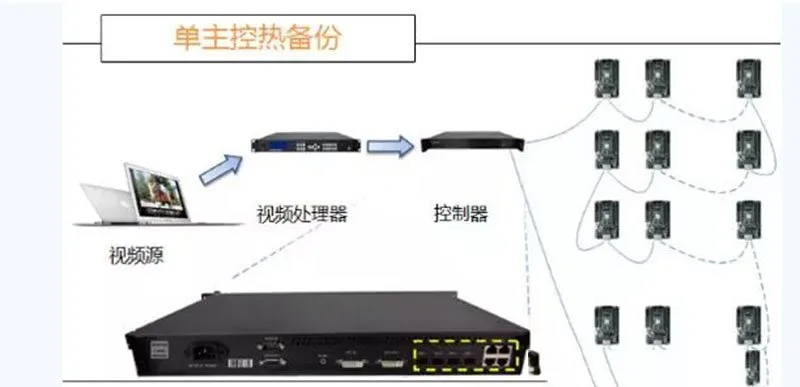
단일 컨트롤러 백업

두 개(여러 개)의 컨트롤러 간 백업.
다음 그림과 같이: 단일 마스터 제어 핫 백업 아키텍처 다이어그램 이중(다중) 마스터 제어 핫 백업 아키텍처 다이어그램
솔루션 1 단일 컨트롤러 백업
그림과 같이 하드웨어 연결:

네트워크 케이블 1과 2는 화면을 밝히는 주 신호로 사용됩니다.
소프트웨어 인터페이스 설정:

소프트웨어에서 "보내는 카드", "받는 카드", "디스플레이 구성"을 설정하고 고정합니다.
예를 들어, 위 그림에서 네트워크 케이블 1과 네트워크 케이블 2의 방향에 따라 디스플레이 구성도를 송신 카드로 전송합니다.
화면이 정상화되면 매개변수를 확정합니다.
백업 정보를 설정합니다.

위 그림과 같이 "카드 전송" 인터페이스에서
- 그림 새로 고침: 전송 카드의 현재 중복 상태를 새로 고쳐 장치에 백업 정보가 있는지 확인합니다.
- 편집 : 중복성 설정을 변경합니다.
- 지우다: 현재 중복 설정을 삭제하고 소프트웨어의 "빨간색 상자"에 백업 정보를 설정합니다.
"추가"를 클릭하여 백업 정보를 추가하세요. 예를 들어, 네트워크 포트 3이 네트워크 포트 1을 백업하는 경우 그림과 같이 설정하세요.

그런 다음 "추가"를 클릭하여 백업 정보를 추가하세요.
그림에서 볼 수 있듯이 네트워크 포트 4는 네트워크 포트 2를 백업합니다.

정보를 추가한 후 "닫기"를 클릭하여 대화 상자를 닫습니다.
그림과 같이 백업 정보를 확인하실 수 있습니다.

"보내기"를 클릭하여 백업 정보를 발신 카드로 전송하세요. "확정"을 클릭하여 백업 정보를 저장하세요.
백업 네트워크 케이블 3을 네트워크 포트 3에 연결하고, 백업 네트워크 케이블 4를 네트워크 포트 4에 연결합니다.
백업이 완료된 후 시스템의 하드웨어 연결은 그림과 같습니다.
네트워크 케이블 3은 네트워크 케이블 1이 전달하는 종단 수신 카드의 출력 포트에 연결되고, 다른 쪽 종단은 송신 카드의 네트워크 포트 3에 연결됩니다.
네트워크 케이블 4는 네트워크 케이블 2가 전달하는 최종 수신 카드의 출력 포트에 연결되고, 다른 쪽 끝은 전송 카드의 네트워크 포트 4에 연결됩니다.
참고 :
- 모든 매개변수(송신 카드, 수신 카드, 디스플레이 구성, 밝기, 백업 정보 등)가 설정된 후 백업 네트워크 케이블 2를 연결하는 것이 좋습니다.
- 백업 네트워크 포트의 대응 관계는 임의로 지정할 수 있으며, 네트워크 포트 4는 백업 네트워크 포트 1로 사용할 수도 있고, 네트워크 포트 2는 백업 네트워크 포트 3으로 사용할 수도 있지만, 네트워크 케이블은 반드시 올바르게 연결되어야 합니다.
- 백업 설정이 완료된 후, 메인 네트워크 케이블을 꽂고 뽑아 백업이 성공적으로 진행되었는지 확인할 수 있습니다.
솔루션 2 백업
듀얼(멀티) 컨트롤러 간의 하드웨어 연결은 그림과 같습니다.

네트워크 케이블 1, 2, 3, 4는 화면을 밝히는 주 신호로 사용됩니다.
소프트웨어 인터페이스 설정:
소프트웨어에서 "보내는 카드", "받는 카드", "디스플레이 구성"을 설정하고 고정합니다.
네트워크 케이블 1, 네트워크 케이블 2, 네트워크 케이블 3, 네트워크 케이블 4의 지시에 따라 디스플레이 구성도를 전송 카드로 보내주세요.
화면이 정상화되면 매개변수를 확정합니다.
백업 정보 설정: 그림과 같이 "카드 전송" 인터페이스에서
- 새롭게 하다: 전송 카드의 현재 중복 상태를 새로 고쳐 장치에 백업 정보가 있는지 확인합니다.
- 편집 : 중복성 설정을 변경합니다.
- 지우다: 현재 중복 설정을 삭제합니다.
소프트웨어의 "빨간색 상자"에 백업 정보를 설정하세요.
백업 정보를 추가하려면 "추가"를 클릭하세요.
예를 들어, 송신카드 1의 네트워크 포트 2이 송신카드 1의 네트워크 포트 1을 백업하는 경우 그림과 같이 설정합니다.

그런 다음 "추가"를 클릭하여 백업 정보를 추가하세요.
그림과 같이 송신 카드 2의 네트워크 포트 2는 송신 카드 2의 네트워크 포트 1를 백업합니다.

나머지 네트워크 포트도 이런 식으로 설정하세요. 정보를 추가한 후 "닫기"를 클릭하여 대화 상자를 닫으세요.
"보내기"를 클릭하여 백업 정보를 발신 카드로 전송하세요. "확정"을 클릭하여 백업 정보를 저장하세요.
백업 네트워크 케이블 5, 6, 7, 8을 백업 전송 카드의 네트워크 포트에 연결합니다. l 백업이 완료되었습니다. 시스템의 하드웨어 연결은 그림과 같습니다.

참고 :
- 모든 매개변수(송신 카드, 수신 카드, 디스플레이 구성, 밝기, 백업 정보 등)가 설정된 후 백업 네트워크 케이블 2를 연결하는 것이 좋습니다.
- 백업 네트워크 포트의 대응 관계는 임의로 지정할 수 있습니다. 네트워크 포트 4를 사용하여 네트워크 포트 1을 백업하고, 네트워크 포트 2를 사용하여 네트워크 포트 3을 백업할 수도 있지만, 네트워크 케이블이 올바르게 연결되어 있어야 합니다.
- 백업 설정이 완료되면 메인 네트워크 케이블을 꽂았다가 뽑아서 백업이 성공적으로 되었는지 확인할 수 있습니다.